 PHLAB
PHLAB
Windows에 Git 설치하기 (2026 최신판)
Git을 제대로 사용하려면 먼저 올바르게 설치하는 것이 중요합니다. 이번 강의에서는 Git 다운로드부터 Windows 설치 방법, 설치 과정에서 나오는 옵션들의 의미, 설치 확인 방법까지 차근차근 알아보겠습니다. 설치를 마치면 다음 강의에서 Git 명령어를 바로 실습할 수 있습니다.
Git이란?
Git은 소스코드의 변경 이력을 관리하는 버전관리 시스템입니다.
Node.js, PHP, Python, Java 등 어떤 개발을 하더라도 Git은 필수입니다.
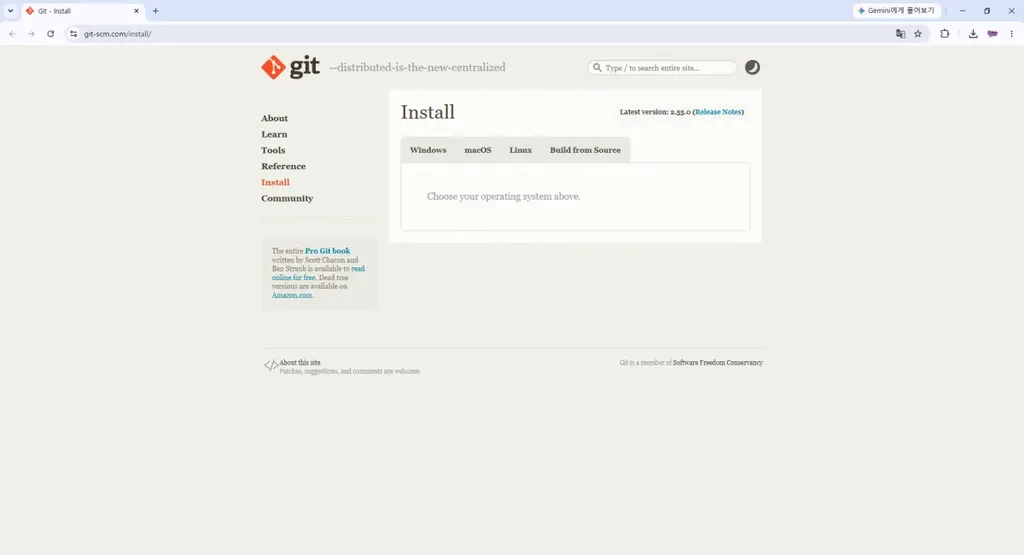
1. Git 공식 홈페이지 접속
먼저 Git 공식 홈페이지에 접속합니다.
상단 메뉴에서 Install을 클릭합니다.
2. Windows 선택
Windows 탭을 선택합니다.
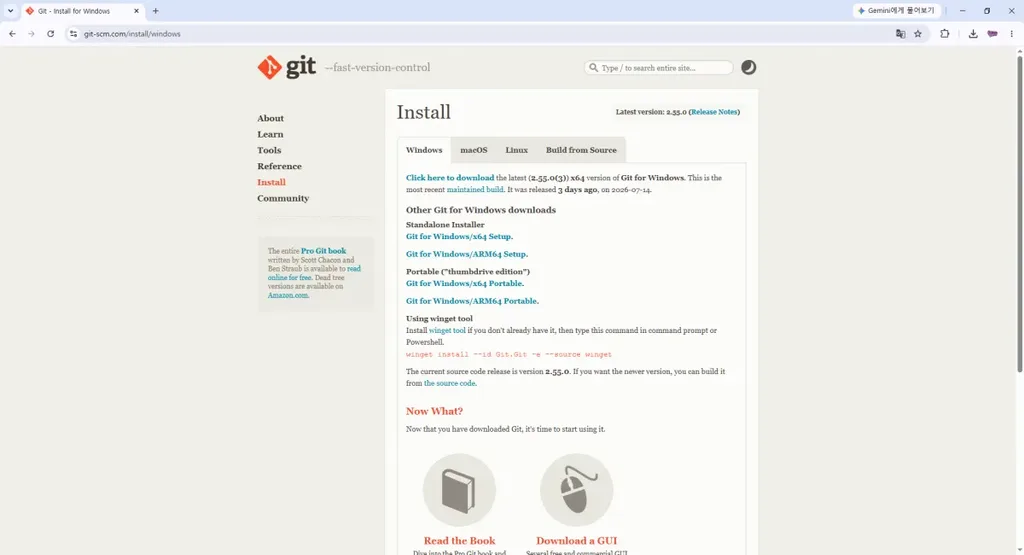
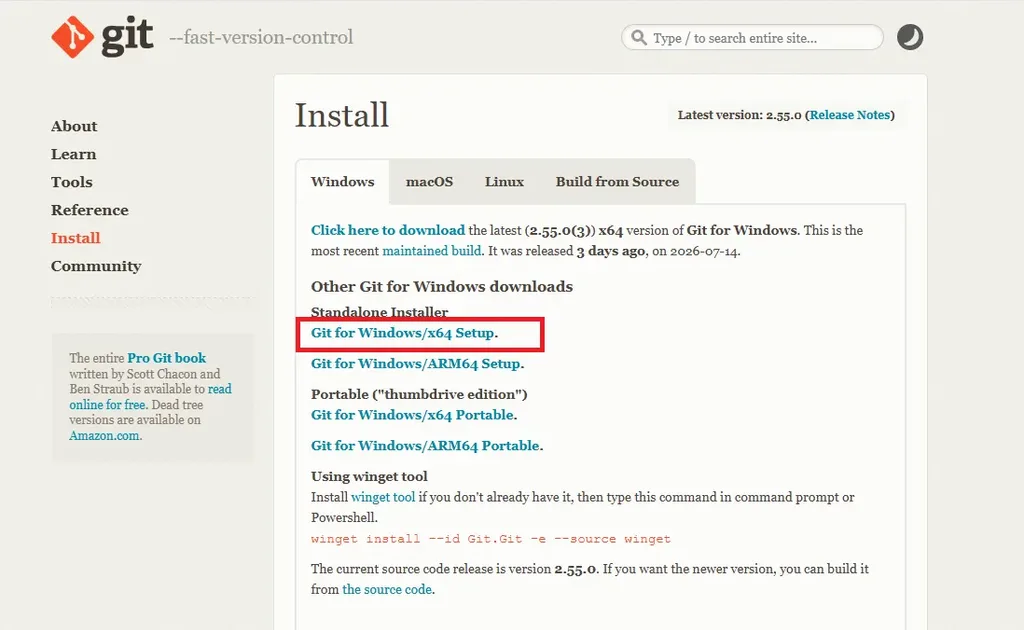
3. Git 다운로드
Git for Windows/x64 Setup를 클릭합니다.
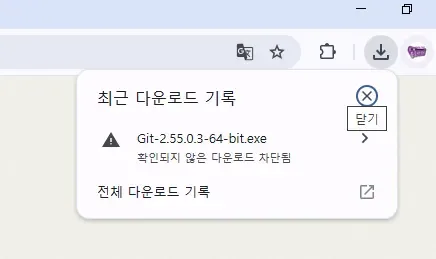
4. Chrome 다운로드 차단
Chrome에서 아래와 같이
확인되지 않은 다운로드 차단됨
이라고 표시될 수 있습니다.
이는 Windows 실행파일(.exe)을 다운로드할 때 자주 나타나는 안내입니다.
5. 확인되지 않은 파일 다운로드
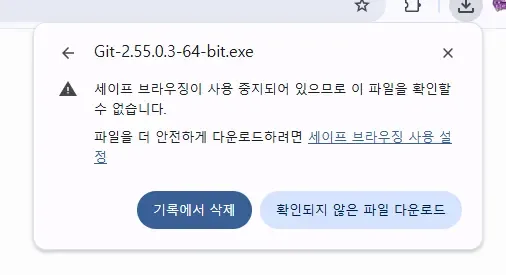
다운로드 버튼을 다시 누른 후
확인되지 않은 파일 다운로드
를 선택합니다.
공식 홈페이지에서 받은 파일이라면 안전합니다.
6. 다운로드 완료
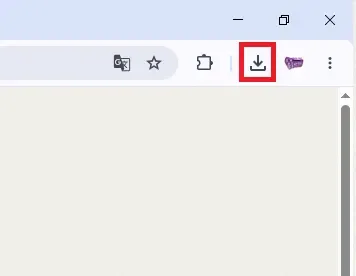
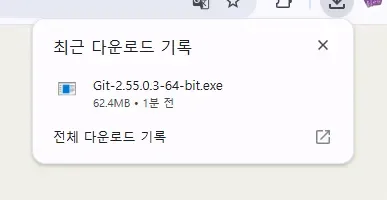
다운로드가 완료되면 설치파일을 실행합니다.
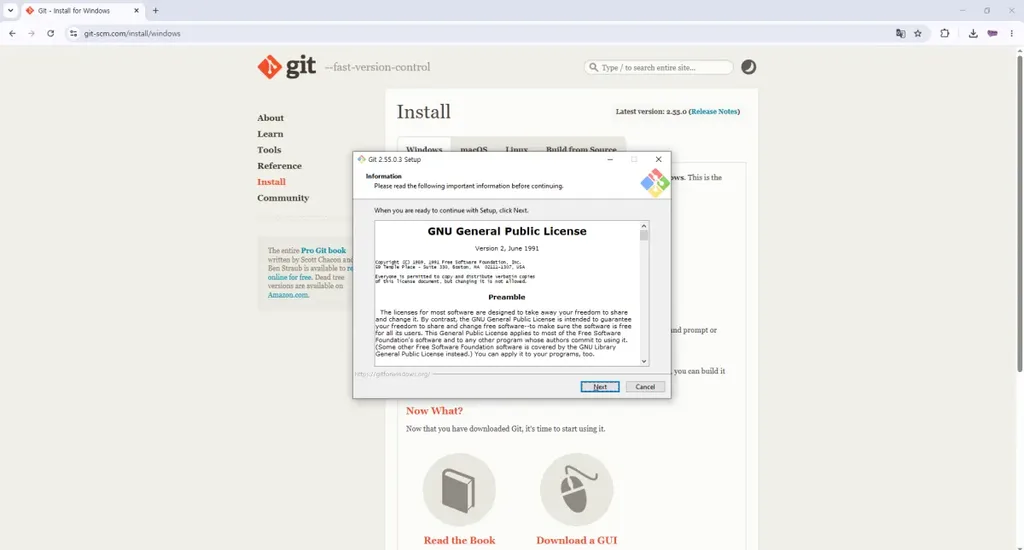
7. 설치 시작
Git 설치 프로그램이 실행됩니다.
라이선스를 확인한 후 Next를 클릭합니다.
8. 설치 위치
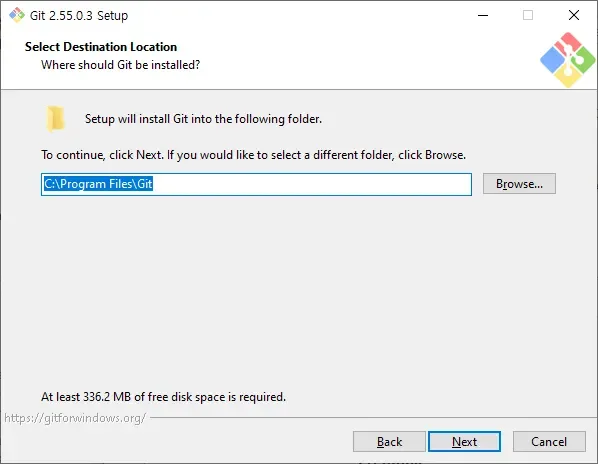
기본 설치 위치는
C:\Program Files\Git
입니다.
특별한 이유가 없다면 변경하지 말고 Next를 누릅니다.
9. 설치 옵션
기본 체크 상태 그대로 사용하는 것을 추천합니다.
Git LFS, Explorer Integration 등이 함께 설치됩니다.
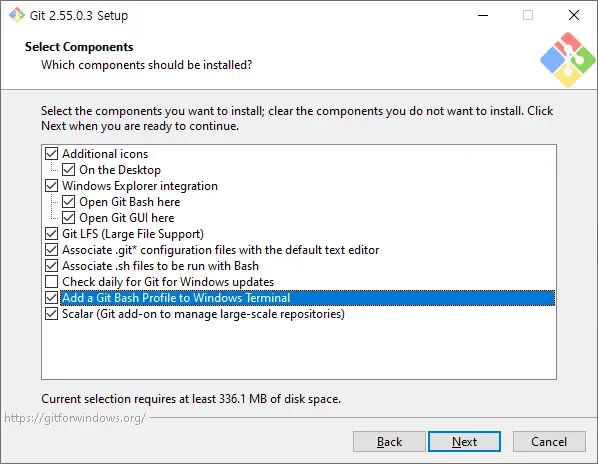
옵션 | 설명 | 추천 |
|---|---|---|
Additional icons | 바탕화면에 Git 바로가기를 생성합니다. | 선택 |
Windows Explorer integration | 마우스 오른쪽 클릭 메뉴에 Git 기능을 추가합니다. | ⭐⭐⭐⭐⭐ |
└ Open Git Bash here | 현재 폴더에서 Git Bash를 바로 실행할 수 있습니다. | ⭐⭐⭐⭐⭐ |
└ Open Git GUI here | Git GUI를 실행합니다. 초보자는 거의 사용하지 않습니다. | 선택 |
Git LFS (Large File Support) | 이미지, 영상 등 대용량 파일을 효율적으로 관리합니다. | ⭐⭐⭐⭐⭐ |
Associate .git* |
| ⭐⭐⭐⭐⭐ |
Associate .sh files | 쉘 스크립트(.sh)를 Git Bash와 연결합니다. | ⭐⭐⭐⭐⭐ |
Check daily for Git updates | Git 업데이트를 자동으로 확인합니다. | 선택 |
Add a Git Bash Profile to Windows Terminal | Windows Terminal에서 Git Bash를 쉽게 사용할 수 있도록 등록합니다. | ⭐⭐⭐⭐ |
Scalar | 아주 큰 규모의 프로젝트에서 Git 성능을 향상시키는 기능입니다. | ⭐⭐⭐ |
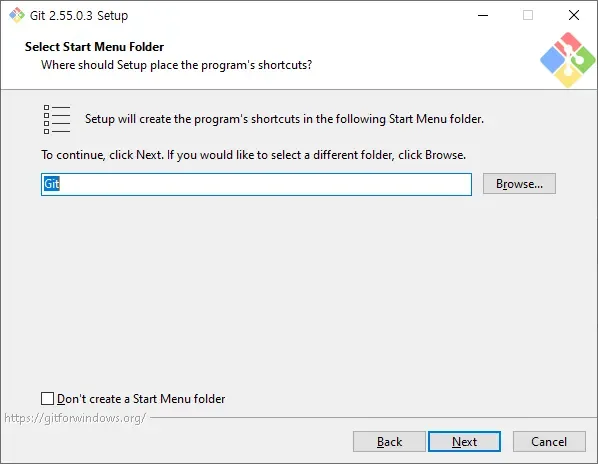
10. 시작 메뉴
기본값인 Git 그대로 사용합니다.
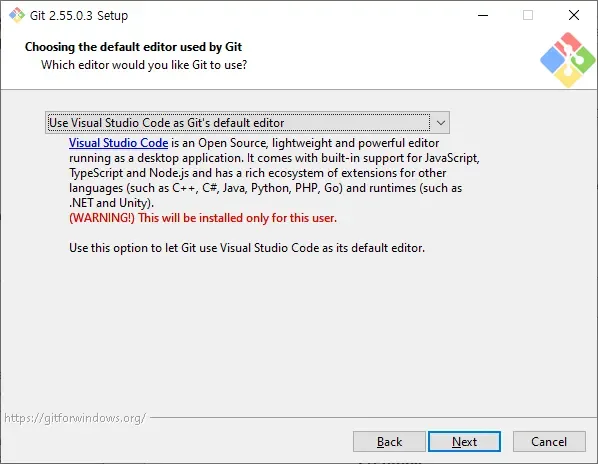
11. 기본 편집기
Visual Studio Code를 사용한다면
Use Visual Studio Code as Git's default editor
를 선택합니다.
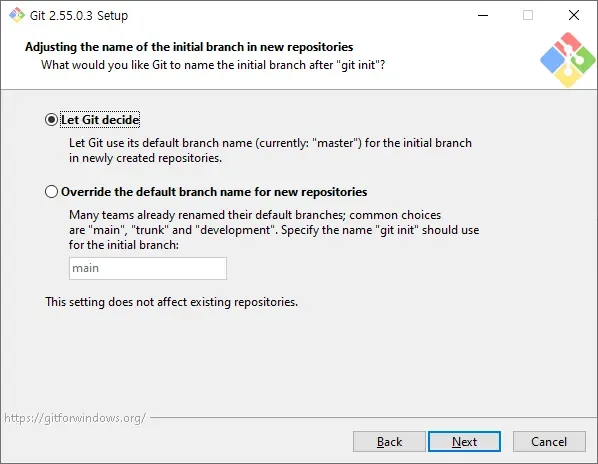
12. 초기 브랜치
초기 브랜치는
Let Git decide
를 선택하면 됩니다.
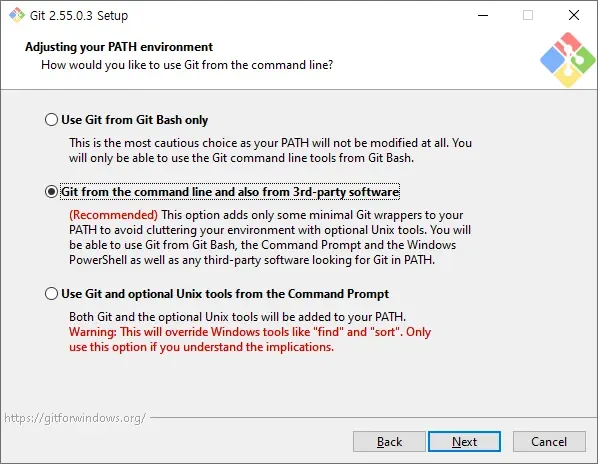
13. PATH 설정
반드시
Git from the command line and also from 3rd-party software
를 선택합니다.
이 옵션을 선택해야 VS Code, Node.js, Claude Code에서도 Git을 사용할 수 있습니다.
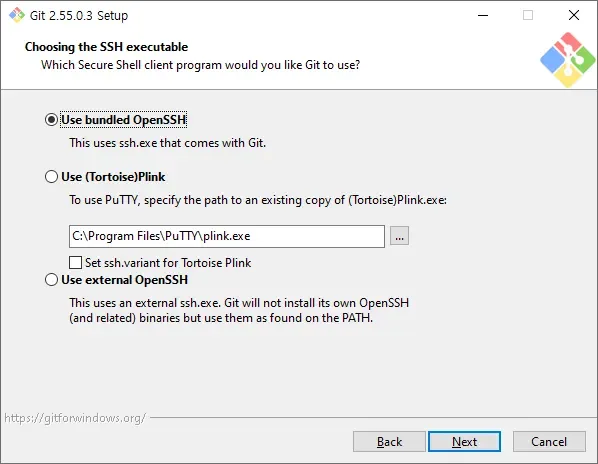
14. SSH 설정
기본값인
Use bundled OpenSSH
를 선택합니다.
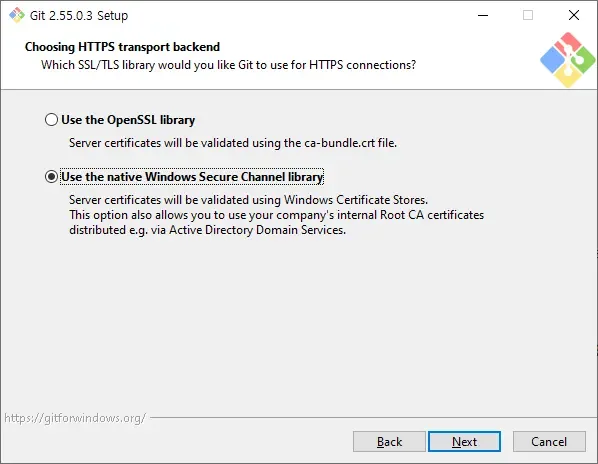
15. HTTPS 설정
Windows 사용자라면
Use the native Windows Secure Channel library
를 추천합니다.
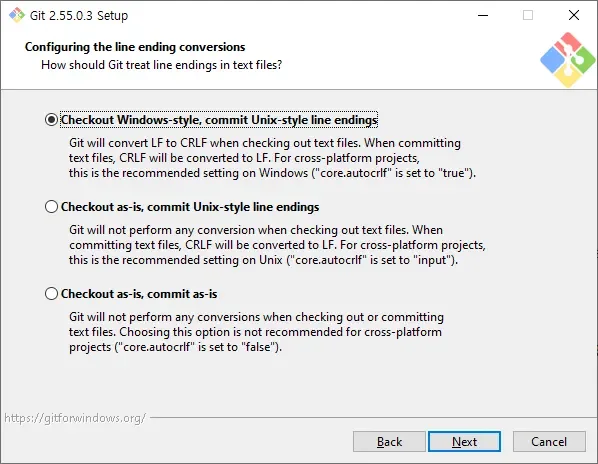
16. 줄바꿈(Line Ending)
Windows에서 개발하고 Linux 서버에 배포한다면
Checkout Windows-style, commit Unix-style line endings
을 추천합니다.
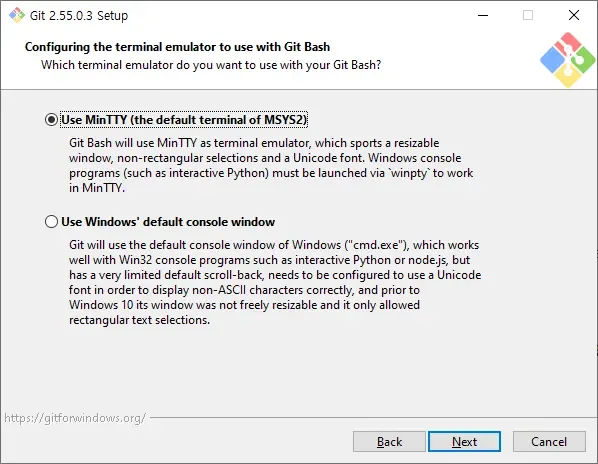
17. Git Bash
기본값인
Use MinTTY
를 사용합니다.
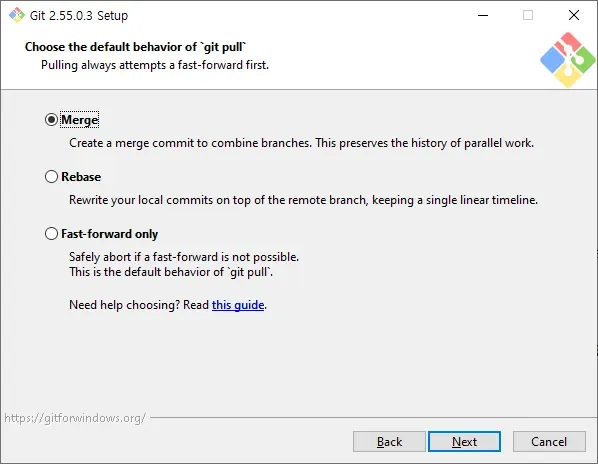
18. git pull 방식
기본값인
Merge
를 사용합니다.
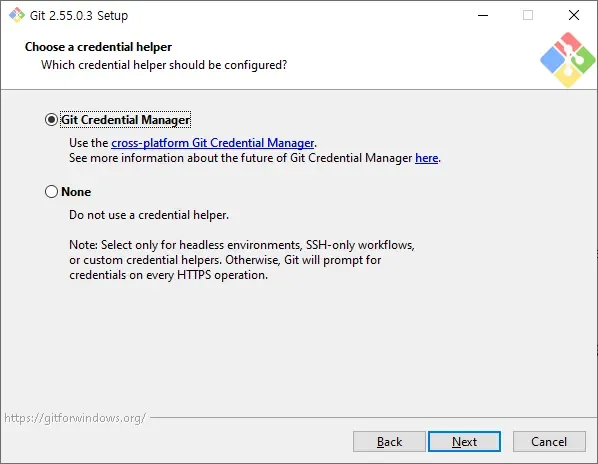
19. Credential Manager
Git Credential Manager를 선택합니다.
20. 마지막 옵션
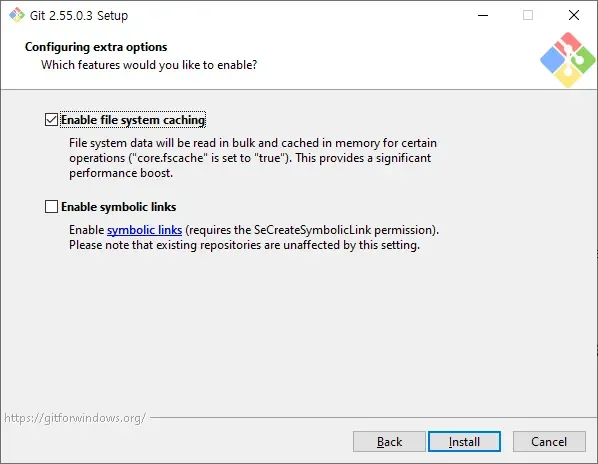
File system caching만 체크된 상태 그대로 진행합니다.
21. 설치 진행
Install 버튼을 누르면 설치가 시작됩니다.
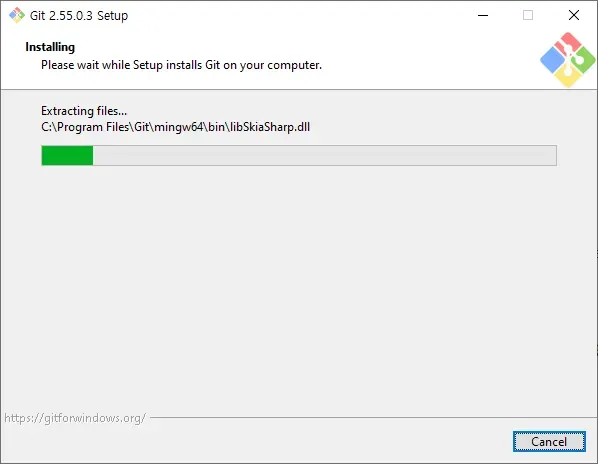
설치가 계속 진행됩니다.
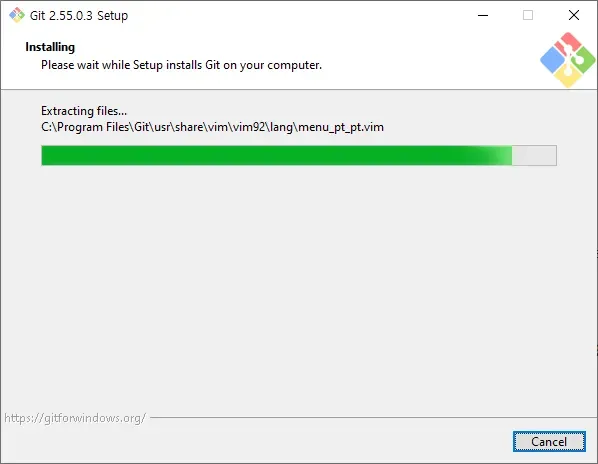
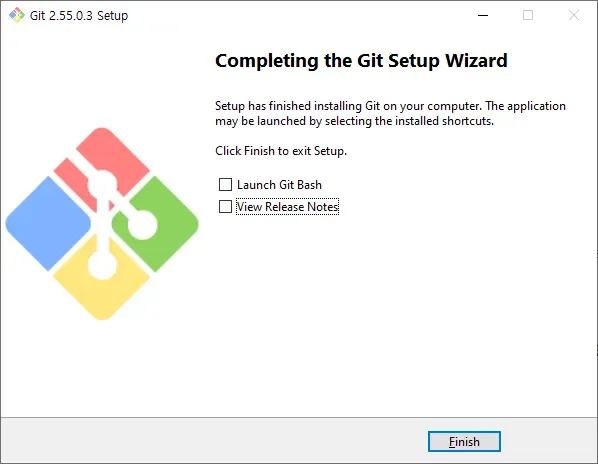
22. 설치 완료
체크박스는 모두 해제하고
Finish를 클릭합니다.
23. Git 설치 확인
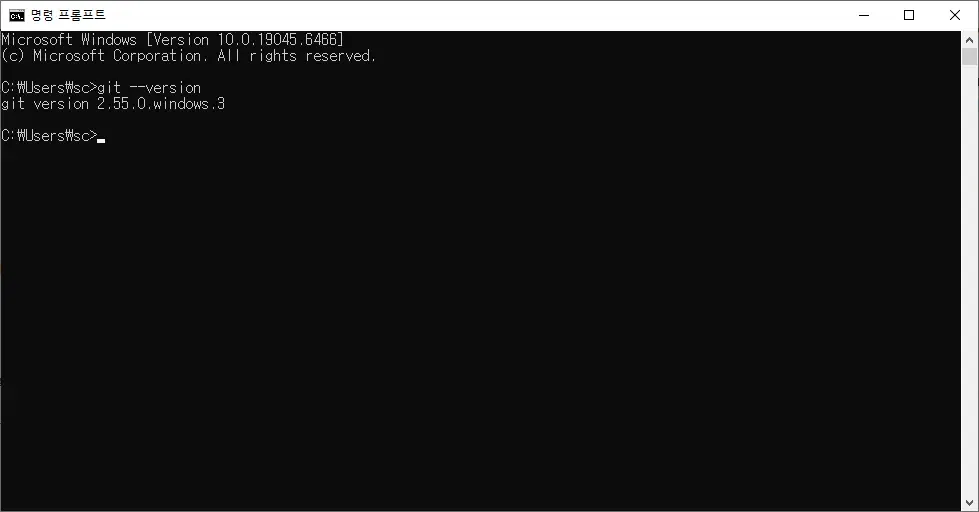
명령 프롬프트(CMD)를 실행합니다.
다음 명령을 입력합니다.
git --version
정상적으로 설치되었다면
git version 2.55.0.windows.3
와 같이 표시됩니다.
24. Git 사용자 등록
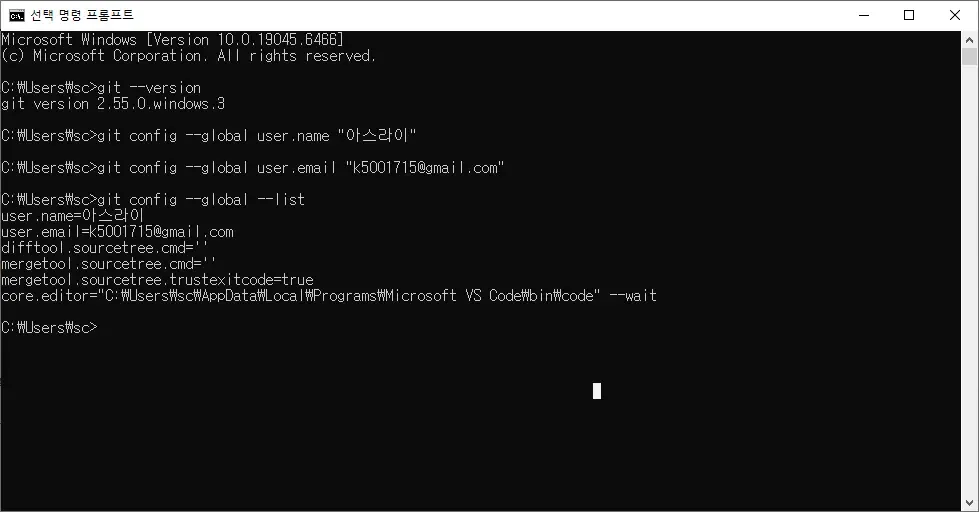
Git은 작성자를 기록하기 때문에 이름과 이메일을 등록해야 합니다.
git config --global user.name "아스라이"
git config --global user.email "example@gmail.com"
등록 후
git config --global --list
를 실행하면 등록된 정보가 표시됩니다.
🎊 Git 설치를 진심으로 축하드립니다!
축하드립니다! 🎉
이제 Git 설치가 모두 완료되었습니다.
앞으로는 프로젝트를 안전하게 관리하고, 이전 버전으로 되돌리거나, GitHub·Forgejo와 연동하여 더욱 효율적으로 개발할 수 있습니다.
특히 VS Code, Claude Code, Node.js, Forgejo를 함께 사용한다면 Git은 여러분의 가장 든든한 개발 도구가 되어줄 것입니다.
처음에는 Git 명령어가 어렵게 느껴질 수 있지만, 몇 번만 사용해 보면 자연스럽게 익숙해집니다.
앞으로 이어질 강좌에서는 Git 저장소 생성, Commit, Push, Pull, Branch, Merge, SSH 연결까지 실전 예제를 통해 하나씩 배워보겠습니다.
로그인하면 진도를 저장할 수 있습니다.